

Selamün Aleyküm Çogu Kardeşimiz Berki Bunu Ariyordur Bilmeyenler İçin Açtım bu konuyu
Ziyaretçiler için gizlenmiş link,görmek için üye olmalısınız!
Giriş yap veya üye ol.
'dan Gördüm 
Yöntem1:Metin2>pack>
Ziyaretçiler için gizlenmiş link,görmek için üye olmalısınız!
Giriş yap veya üye ol.
Yöntem2:
Not:Varsa Konu Kapatılabilir
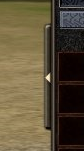
Envanter Yanındaki Ok İşareti Kaldırma
Metin2 Private Server Geliştirme yaparken kullanıcı arayüzüne dair birçok küçük detay üzerinde çalışmak gerekir. Bu detaylardan birisi de envanter ekranında yer alan ve genellikle kullanıcı deneyimini bozan ok işaretidir. Bu ok işareti, bazı sunucularda fazladan bir menü açmak ya da başka bir işlemi tetiklemek için kullanılır. Ancak bazı durumlarda geliştiriciler bu işareti kaldırarak daha sade bir arayüz sunmak isterler. Bu yazıda, Metin2 envanter ekranında yer alan ok işaretinin nasıl kaldırılabileceğini detaylı olarak ele alacağız.
Öncelikle, bu işlem client tarafında gerçekleştirilir. Çünkü bu ok işareti genellikle UI Script dosyalarında tanımlanmıştır. Metin2 özel sunucularında en çok kullanılan arayüz motorlarından biri UIScript yapısıdır. Python tabanlı GUI dosyaları (.py uzantılı) ile beraber çalışır. Bu nedenle ok işaretini kaldırmak için hem uiscript hem de root klasörlerinde değişiklik yapılması gerekir.
Adım 1: inventorywindow.py dosyasını açın. Bu dosya genellikle root klasöründe yer alır. Eğer özel bir GUI sistemi kullanıyorsanız, dosya adı farklı olabilir. Bu dosyada ok işaretinin çizildiği alanı bulmak gerekir. Genellikle bir button veya image nesnesi olarak tanımlıdır. self.GetChild('ok_button') gibi bir yapı ile çağrılır. Bu nesnenin show() fonksiyonu silinerek veya hide() olarak değiştirilerek görünmez hale getirilebilir.
Adım 2: inventorywindow.py dosyasında __init__ kısmında bulunan ok nesnesinin tanımı silinebilir. Alternatif olarak, LoadWindow fonksiyonu içinde ok nesnesi self.okButton.Hide() şeklinde gizlenebilir. Bu sayede ok işareti görünmez olur ancak sistemde hâlâ mevcuttur.
Adım 3: Eğer ok işareti bir butonla ilişkiliyse, click fonksiyonları da kaldırılmalıdır. Aksi takdirde butona basıldığında hata alınabilir. SetEvent fonksiyonu ile tanımlanan olaylar da temizlenmelidir. Örneğin: self.okButton.SetEvent(self.__OnOkButtonClick) satırı silinmelidir.
Alternatif olarak, bazı sunucularda bu ok işareti Lua dosyalarında tanımlanmış olabilir. Bu durumda locale klasörü altında yer alan ui dosyalarında da benzer değişiklikler yapılmalıdır. Lua dosyaları ile çalışan sistemlerde python dosyaları ile yapılan işlemler farklılık gösterebilir. Ancak genel mantık aynıdır: ilgili nesneyi gizlemek veya kod satırını silmek yeterlidir.
Not: Bu işlem sırasında derleme veya paketleme işlemleri yapılmaz. Sadece client tarafında değişiklik yapılır. Ancak bu değişikliklerin sunucu ile uyumlu olması gerekir. Eğer ok butonuna basıldığında bir server işlemi yapılıyorsa, bu işlem kaldırılmalı ya da istem dışı bırakılmalıdır.
Metin2 özel sunucularında kullanıcı deneyimi arttırmak için bu tip küçük değişiklikler büyük farklar yaratır. Oyun geliştirme sürecinde arayüzdeki her detay önemlidir. Ok işaretini kaldırarak daha sade ve profesyonel bir görünüm elde edebilirsiniz.
Removing the Arrow Next to Inventory
In Metin2 Private Server Development, many small details regarding the user interface require attention. One of these details is the arrow icon located next to the inventory screen, which may sometimes disrupt the user experience. This arrow icon is typically used to open an additional menu or trigger another action on some servers. However, at times, developers prefer to remove this icon for a cleaner interface. In this article, we will detail how to remove the arrow icon from the Metin2 inventory screen.
Firstly, this operation is performed on the client side. That's because the arrow icon is usually defined in UI Script files. In Metin2 private servers, one of the most commonly used UI frameworks is the UIScript structure. It works alongside Python-based GUI files (.py extension). Therefore, removing the arrow requires modifications in both the uiscript and root folders.
Step 1: Open the inventorywindow.py file. This file is generally located in the root folder. If you're using a custom GUI system, the filename might differ. In this file, locate the part where the arrow icon is drawn. Usually, it is defined as a button or image object. Something like self.GetChild('ok_button'). The show() function of this object can be removed or replaced with hide() to make it invisible.
Step 2: In the inventorywindow.py file, delete the definition of the arrow object in the __init__ section. Alternatively, the arrow object can be hidden by setting self.okButton.Hide() inside the LoadWindow function. This way, the arrow becomes invisible while still existing in the code.
Step 3: If the arrow is linked to a button, associated click functions must also be removed. Otherwise, errors may occur when clicking the button. Event functions defined via SetEvent should also be cleared. For example, the line self.okButton.SetEvent(self.__OnOkButtonClick) should be deleted.
Alternatively, in some servers, this arrow icon may be defined in Lua files. In such cases, similar modifications must be applied in the ui files located under the locale folder. In systems that work with Lua files, operations done through python files may vary. However, the general logic remains the same: either hide the relevant object or remove its code line.
Note: No compilation or packaging processes are involved in this step. Only client-side modifications are made. However, these changes must remain compatible with the server. If pressing the arrow button triggers a server operation, that process must be removed or disabled.
Metin2 private servers benefit greatly from small adjustments like this to improve user experience. Every detail in the interface matters during the game development process. Removing the arrow icon can result in a cleaner and more professional appearance.
