

Forumda Paylaşıldımı Görmedim Eğer Paylaşıldıysa Raporlayınız.
İyi Kullanımlar
İyi Forumlar...
İyi Kullanımlar
İyi Forumlar...
Ziyaretçiler için gizlenmiş link,görmek için üye olmalısınız!
Giriş yap veya üye ol.
Ziyaretçiler için gizlenmiş link,görmek için üye olmalısınız!
Giriş yap veya üye ol.
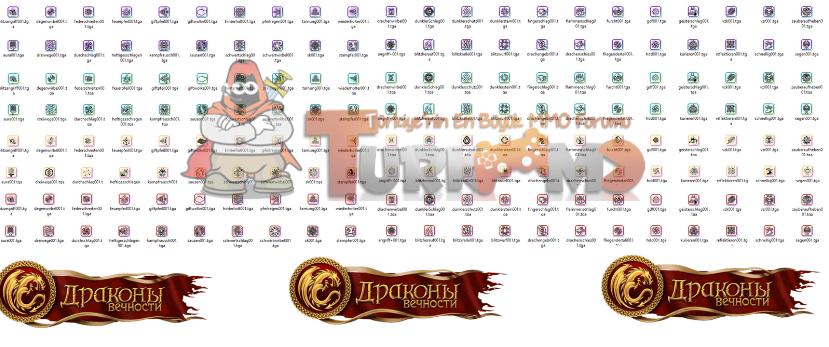
Skill İconları ~ ( 4 Renk )
Merhaba değerli Metin2Lobby ailesi!
Bugün sizlere Metin2 client ve Metin2 pack dünyasında sıkça karşılaşılan ve özelleştirmede büyük rol oynayan Skill İconları hakkında detaylı bir rehber sunuyoruz. Özellikle 4 farklı renkte skill ikonu kullanımı, oyun deneyiminizi kişiselleştirmek isteyen Metin2 client edit meraklılarının en çok tercih ettiği görsel değişikliklerden biridir.
Skill İconları Nedir?
Skill ikonları, Metin2 oyununda karakterinizin kullandığı yetenekleri (skill) temsil eden görsel elementlerdir. Bu ikonlar, genellikle oyun ekranının alt kısmında yer alan yetenek çubuğunda görüntülenir. Orijinal haliyle oldukça sade olan bu ikonlar, Metin2 pack içerisinde yer alan texture dosyaları aracılığıyla kolayca değiştirilebilir. Özellikle 4 renkli skill ikon setleri, farklı yetenek kategorilerini (örneğin saldırı, savunma, pasif, özel yetenekler) ayırt etmeyi kolaylaştırır ve oyun içi arayüzü daha canlı hale getirir.
Neden 4 Renkli Skill İkonları Tercih Edilir?
4 renkli skill ikonları, hem estetik hem de fonksiyonel açıdan büyük avantajlar sunar:
• Görsel Netlik: Farklı renkler, hangi yeteneğin ne tür bir etki yarattığını anında kestirmeyi sağlar.
• Kişiselleştirme: Metin2 client skin veya Metin2 client texture projenize özgün bir kimlik kazandırır.
• PVP Avantajı: Hızlı tepki gerektiren Metin2 PVP client ortamlarında, renk kodlaması sayesinde yetenekleri daha hızlı tanıyabilirsiniz.
Skill İkonlarını Nasıl Değiştirirsiniz?
Uyarı: Herhangi bir Metin2 pack veya Metin2 client dosyaları üzerinde değişiklik yapmadan önce mutlaka yedeğini alın!
1. Pack Dosyasını Açın: Metin2 pack aç işlemi için uygun bir araç (örneğin EterPack veya Metin2Dev client ile gelen pack editor) kullanarak .pack dosyanızı çıkarın.
2. Texture Klasörüne Ulaşın: Genellikle `texture/ui/skill/` veya benzeri bir yolda skill ikonları bulunur.
3. Yeni İkonları Yerleştirin: Hazırladığınız 4 renkli skill ikonlarını ilgili dosya adlarıyla değiştirin. Dosya formatı genellikle `.dds` veya `.tga` olabilir.
4. Pack’i Tekrar Oluşturun: Değişiklikleri kaydedip pack dosyasını tekrar derleyin.
5. Client’a Yükleyin: Hazırladığınız Metin2 client indir paketinize ekleyip oyunu başlatın.
XenForo ile Video ve Fotoğraf Ekleme!
Sitemizde paylaştığınız Metin2 client paylaşım içeriklerinize görsel destek eklemek oldukça kolaydır:
• Fotoğraf Eklemek İçin: XenForo editöründeki 'Insert Image' butonunu kullanarak skill ikon örneklerinizi yükleyebilirsiniz. Örneğin:

• Video Eklemek İçin: YouTube veya benzeri platformlardaki videonun URL’sini doğrudan yapıştırabilirsiniz. Örneğin:
Sık Karşılaşılan Sorunlar ve Çözümleri
• Hata: İkonlar bozuk görünüyor veya kayboluyor.
Çözüm: Dosya formatının doğru olduğundan, boyutunun orijinalle uyumlu olduğundan ve alpha kanalının düzgün ayarlandığından emin olun. Metin2 client hata durumlarında bu en sık görülen sebeplerdendir.
• Hata: Renkler beklenildiği gibi çıkmıyor.
Çözüm: Kullandığınız renk paletinin oyun motoru tarafından desteklendiğini kontrol edin. Bazı Metin2 client effect ayarları renk doygunluğunu etkileyebilir.
Sonuç
4 renkli skill ikonları, sadece görsel bir güncelleme değil; aynı zamanda Metin2 PVP client performansınızı dolaylı yoldan etkileyebilen bir özelleştirmedir. Metin2Lobby olarak sizlere en kaliteli Metin2 pack download, Metin2 client download ve Metin2 client fix çözümlerini sunmaya devam ediyoruz. Forumumuzda paylaşacağınız Metin2 özel client veya Metin2 custom client projelerinizde bu tür detaylar, fark yaratır!
Keyifli özelleştirmeler dileriz!
— Metin2Lobby Ekibi —
Skill Icons ~ ( 4 Colors )
Hello dear Metin2Lobby family!
Today, we present you with a detailed guide about Skill Icons, a frequently encountered element in the world of Metin2 client and Metin2 pack customization that plays a major role in personalization. Especially the use of skill icons in 4 different colors is one of the most preferred visual changes by Metin2 client edit enthusiasts who want to personalize their gaming experience.
What Are Skill Icons?
Skill icons are visual elements that represent the abilities (skills) used by your character in the Metin2 game. These icons are usually displayed in the skill bar at the bottom of the game screen. These icons, which are quite plain in their original form, can be easily changed through texture files included in the Metin2 pack. Especially 4-colored skill icon sets make it easier to distinguish different skill categories (e.g., attack, defense, passive, special abilities) and make the in-game interface more vivid.
Why Are 4-Color Skill Icons Preferred?
4-color skill icons offer great advantages both aesthetically and functionally:
• Visual Clarity: Different colors allow you to instantly recognize what kind of effect a skill produces.
• Personalization: Adds a unique identity to your Metin2 client skin or Metin2 client texture project.
• PVP Advantage: In Metin2 PVP client environments that require quick reactions, color coding allows you to recognize skills faster.
How Do You Change Skill Icons?
Warning: Always make a backup before making any changes to any Metin2 pack or Metin2 client files!
1. Open the Pack File: Extract your .pack file using an appropriate tool (e.g., EterPack or the pack editor that comes with Metin2Dev client) for the Metin2 pack extract process.
2. Access the Texture Folder: Skill icons are usually found in a path like `texture/ui/skill/` or similar.
3. Place New Icons: Replace your prepared 4-color skill icons with the relevant file names. The file format is usually `.dds` or `.tga`.
4. Rebuild the Pack: Save the changes and recompile the pack file.
5. Load into Client: Add your prepared Metin2 client download package and launch the game.
Adding Video and Photo with XenForo!
It's very easy to add visual support to your Metin2 client sharing content shared on our site:
• To Add a Photo: You can upload examples of your skill icons using the 'Insert Image' button in the XenForo editor. For example:
• To Add a Video: You can directly paste the URL of the video from YouTube or similar platforms. For example:
Common Problems and Solutions
• Error: Icons appear corrupted or disappear.
Solution: Make sure the file format is correct, the size is compatible with the original, and the alpha channel is properly configured. This is one of the most common causes in Metin2 client error situations.
• Error: Colors do not appear as expected.
Solution: Check that the color palette you are using is supported by the game engine. Some Metin2 client effect settings can affect color saturation.
Conclusion
4-color skill icons are not just a visual update; they are a customization that can indirectly affect your Metin2 PVP client performance. At Metin2Lobby, we continue to offer you the highest quality Metin2 pack download, Metin2 client download, and Metin2 client fix solutions. In your Metin2 special client or Metin2 custom client projects that you will share on our forum, such details make the difference!
We wish you enjoyable customizations!
— Metin2Lobby Team —
