

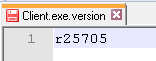
Client versiyon / sürüm öğrenmek bir kaç adımdan oluşuyor, isterseniz başlayalım.
- <li data-xf-list-type="ul">Başlat > Çalıştır > CMD yazıp açın, yada direkt CMD yazın. <li data-xf-list-type="ul">CMD Penceresinde cd (buraya client.exe nizin olduğu dizini yazıyorsunuz örnek;
Kod:
cd C:\Users\Ahmet\Desktop\Metin2 [ENTER]- <li data-xf-list-type="ul">Son aşama olarakda clientismi.exe yada .bin --perforce-revision yazıyoruz.
<li data-xf-list-type="ul">İşlemler bu kadar client versiyon / sürüm girdiğiniz dizine .version dosyası olarak gönderilecektir.
Metin2 Client Versiyon / Sürüm Öğrenme Rehberi
Metin2 oyuncuları ve modifikasyon severler için client sürümünü doğru şekilde öğrenmek, oyun deneyimini optimize etmenin en önemli adımlarından biridir. Özellikle Metin2 Lobby gibi güvenilir platformlardan indirilen Metin2 client paketlerinin hangi sürüme ait olduğunu bilmek, uyumsuzluk sorunlarını önlemek, güncellemeleri zamanında yapmak ve hatta kendi özelleştirmelerinizi yaparken referans almanız açısından kritik öneme sahiptir.
Neden Client Sürümü Önemlidir?
Metin2 client sürümleri, oyunun temel yapısını, grafik motorunu, sunucu iletişim protokollerini ve içerdiği dosyaları belirler. Eski bir sürüm kullanmak, yeni sunuculara bağlanamamanıza, görsel hatalar yaşamanıza veya PvP arenalarında performans düşüşü yaşamanıza neden olabilir. Aynı zamanda, bazı özel client’ler (örneğin Metin2Dev Client veya Martysama Client) belirli sürümlerde optimize edilmiştir ve farklı bir sürümle çalıştırıldığında hata verebilir.
Client Sürümünü Nasıl Öğrenirsiniz?
Client sürümünü öğrenmek için birkaç etkili yöntem vardır:
1. Client İçi Bilgi Ekranı: Çoğu Metin2 client’i başlatıldığında ana ekranda veya ‘Hakkında’ (About) bölümünde sürüm numarasını gösterir. Bu genellikle v2.2.1, v3.0.5 veya EterPack v5.4 gibi formatlarda olur.
2. Dosya Gezgininden Kontrol: Client klasörünüzde yer alan metin2.exe, game.dat veya version.txt gibi dosyalar üzerinden sürüm bilgisine ulaşabilirsiniz. Özellikle version.txt dosyası doğrudan sürüm numarasını içerir.
3. Properties (Özellikler) Menüsü: Windows’ta metin2.exe dosyasına sağ tıklayıp ‘Özellikler’ seçeneğine tıklayın. ‘Ayrıntılar’ sekmesinde dosya sürümü, ürün sürümü gibi bilgiler yer alır. Bu, özellikle özel client veya custom client kullanıyorsanız en doğru yöntemdir.
4. Readme veya Changelog Dosyaları: İndirdiğiniz client paketinin içinde genellikle readme.txt, changelog.txt veya info.txt gibi dosyalar bulunur. Bu dosyalarda sürüm geçmişi, yama notları ve uyumlu olduğu sunucu türleri açıklanır.
Sık Karşılaşılan Durumlar ve Çözümleri
Eğer client başlatıldığında 'Version Mismatch' hatası alıyorsanız, bu muhtemelen kullandığınız client sürümü ile sunucunun beklediği sürüm arasında uyumsuzluk vardır. Bu durumda Metin2Lobby üzerinden güncel bir Metin2 client pack indirmeniz veya mevcut client’inize uygun bir patch uygulamanız gerekir.
Ayrıca, bazı kullanıcılar Metin2 client edit işlemi yaparken yanlışlıkla sürüm bilgisini silmiş olabilir. Bu durumda yukarıda belirttiğimiz dosya özelliklerini kontrol ederek orijinal sürümü tekrar tespit edebilirsiniz.
Nasıl Güncel Kalınır?
Düzenli olarak Metin2 Lobby adresini ziyaret ederek yeni client sürümlerini, güncellemeleri ve yama dosyalarını takip edin. Ayrıca, özellikle PvP client veya eter pack kullanan oyuncular için sürüm tutarlılığı büyük önem taşır; aksi takdirde arena performansınız ciddi şekilde etkilenebilir.
Sonuç
Metin2 client sürümünü doğru şekilde öğrenmek, sadece teknik bir detay değil, aynı zamanda oyun keyfinizi artıran ve hatalardan kaçınmanızı sağlayan bir alışkanlık olmalıdır. Her zaman güvenilir kaynaklardan client indirin, sürüm bilgisini kontrol edin ve gerektiğinde güncelleyin. Unutmayın: doğru sürüm, doğru deneyimdir!
XenForo ile Video ve Fotoğraf Ekleme
XenForo’da içeriğinize görsel veya video eklemek için BBCode yerine doğrudan medya yükleme özelliğini kullanmanız önerilir. Ancak metin tabanlı bağlantılarla da medya ekleyebilirsiniz:
- Video eklemek için:
Ziyaretçiler için gizlenmiş link,görmek için üye olmalısınız!
Giriş yap veya üye ol.
- Ekran görüntüsü paylaşmak için:
Ziyaretçiler için gizlenmiş link,görmek için üye olmalısınız!
Giriş yap veya üye ol.
Bu tür bağlantılar, forumda net ve profesyonel görünmenizi sağlar. Ayrıca Metin2Lobby üzerinden paylaştığımız tüm client paketleri, sürüm bilgisiyle birlikte detaylı kurulum rehberleriyle desteklenmektedir.
How to Check Metin2 Client Version / Release Guide
For Metin2 players and modding enthusiasts, correctly identifying your client version is one of the most crucial steps to optimize your gaming experience. Especially when downloading Metin2 client packs from trusted platforms like Metin2 Lobby, knowing which version you're using helps prevent compatibility issues, ensures timely updates, and serves as a vital reference when creating your own customizations.
Why Is Client Version Important?
Metin2 client versions determine the game's core structure, graphics engine, server communication protocols, and included files. Using an outdated version may prevent you from connecting to newer servers, cause visual glitches, or result in performance drops—particularly in PvP arenas. Additionally, some specialized clients (such as Metin2Dev Client or Martysama Client) are optimized for specific versions and may crash or malfunction if run on incompatible builds.
How to Check Your Client Version?
There are several effective methods to identify your client version:
1. In-Client Info Screen: Most Metin2 clients display the version number on the main screen or in the 'About' section upon launch. This is usually formatted as v2.2.1, v3.0.5, or EterPack v5.4.
2. File Explorer Check: You can find version information within files like metin2.exe, game.dat, or version.txt located in your client folder. The version.txt file, in particular, directly lists the version number.
3. Properties Menu: On Windows, right-click the metin2.exe file, select 'Properties', and navigate to the 'Details' tab. Here you’ll find file version, product version, and other metadata—this is the most reliable method, especially when using custom clients.
4. Readme or Changelog Files: Downloaded client packages often include readme.txt, changelog.txt, or info.txt. These documents detail version history, patch notes, and compatible server types.
Common Issues and Solutions
If your client displays a 'Version Mismatch' error upon launch, it likely means your client version is incompatible with the server’s expected build. In such cases, download an updated Metin2 client pack from Metin2Lobby or apply a compatible patch to your current client.
Some users may accidentally remove version info while performing Metin2 client edits. If this happens, use the file properties method described above to recover the original version details.
How to Stay Updated?
Regularly visit Metin2 Lobby to track new client releases, updates, and patch files. This is especially critical for players using PvP clients or eter packs, where version consistency directly impacts arena performance.
Conclusion
Correctly identifying your Metin2 client version isn’t just a technical detail—it’s a habit that enhances gameplay and avoids errors. Always download clients from trusted sources, verify version information, and update when necessary. Remember: the right version means the right experience!
Adding Videos and Images in XenForo
While XenForo recommends using its built-in media upload feature instead of BBCode for embedding visuals, you can still include media via links:
- To add a video:
Ziyaretçiler için gizlenmiş link,görmek için üye olmalısınız!
Giriş yap veya üye ol.
- To share a screenshot:
Ziyaretçiler için gizlenmiş link,görmek için üye olmalısınız!
Giriş yap veya üye ol.
These links ensure your forum posts remain clean and professional. Moreover, all client packs shared on Metin2Lobby come with detailed installation guides alongside their version information.
