


- Katılım
- 6 Mayıs 2022
- Konular
- 48,302
- Mesajlar
- 48,612
- Tepkime puanı
- 75
- M2 Yaşı
- 3 yıl 11 ay 11 gün
- Trophy Puan
- 48
- M2 Yang
- 488,989
Çoğumuz hala bu pack türüne alışamadı.
Ne kadar doğru konumlara atsak kapatsak hiç bir şekilde objeler görünmüyor bunun sebebi root packinin içindeki property.xml içinde
O objelerin herhangi bir bilgisi olmamasıdır.
Peki ne yapacağız diyorsanız şunu yapacağız güzel kardeşlerim,
Sizler aşağıdaki linkten gerekli dökümanları indirin öncelikle (sizin foxfs packinizde varsa bunlar direk açabilirsiniz ama çalışmayabilir o yüzden indirin siz)
V.T de bir tane virüs bulduğu söyleniyor yetkililer incelesin kötü bir şeyse kapatabilirler konuyu ne yapalım...
Şunca zaman bol paylaşım yaptığımı bilen bilir kimsenin kötülüğünü istemiyorum eğer zararlıysa dediğim gibi kapatılabilir konu.
Ne kadar doğru konumlara atsak kapatsak hiç bir şekilde objeler görünmüyor bunun sebebi root packinin içindeki property.xml içinde
O objelerin herhangi bir bilgisi olmamasıdır.
Peki ne yapacağız diyorsanız şunu yapacağız güzel kardeşlerim,
Sizler aşağıdaki linkten gerekli dökümanları indirin öncelikle (sizin foxfs packinizde varsa bunlar direk açabilirsiniz ama çalışmayabilir o yüzden indirin siz)
V.T de bir tane virüs bulduğu söyleniyor yetkililer incelesin kötü bir şeyse kapatabilirler konuyu ne yapalım...
Şunca zaman bol paylaşım yaptığımı bilen bilir kimsenin kötülüğünü istemiyorum eğer zararlıysa dediğim gibi kapatılabilir konu.
Ziyaretçiler için gizlenmiş link,görmek için üye olmalısınız!
Giriş yap veya üye ol.
Ziyaretçiler için gizlenmiş link,görmek için üye olmalısınız!
Giriş yap veya üye ol.
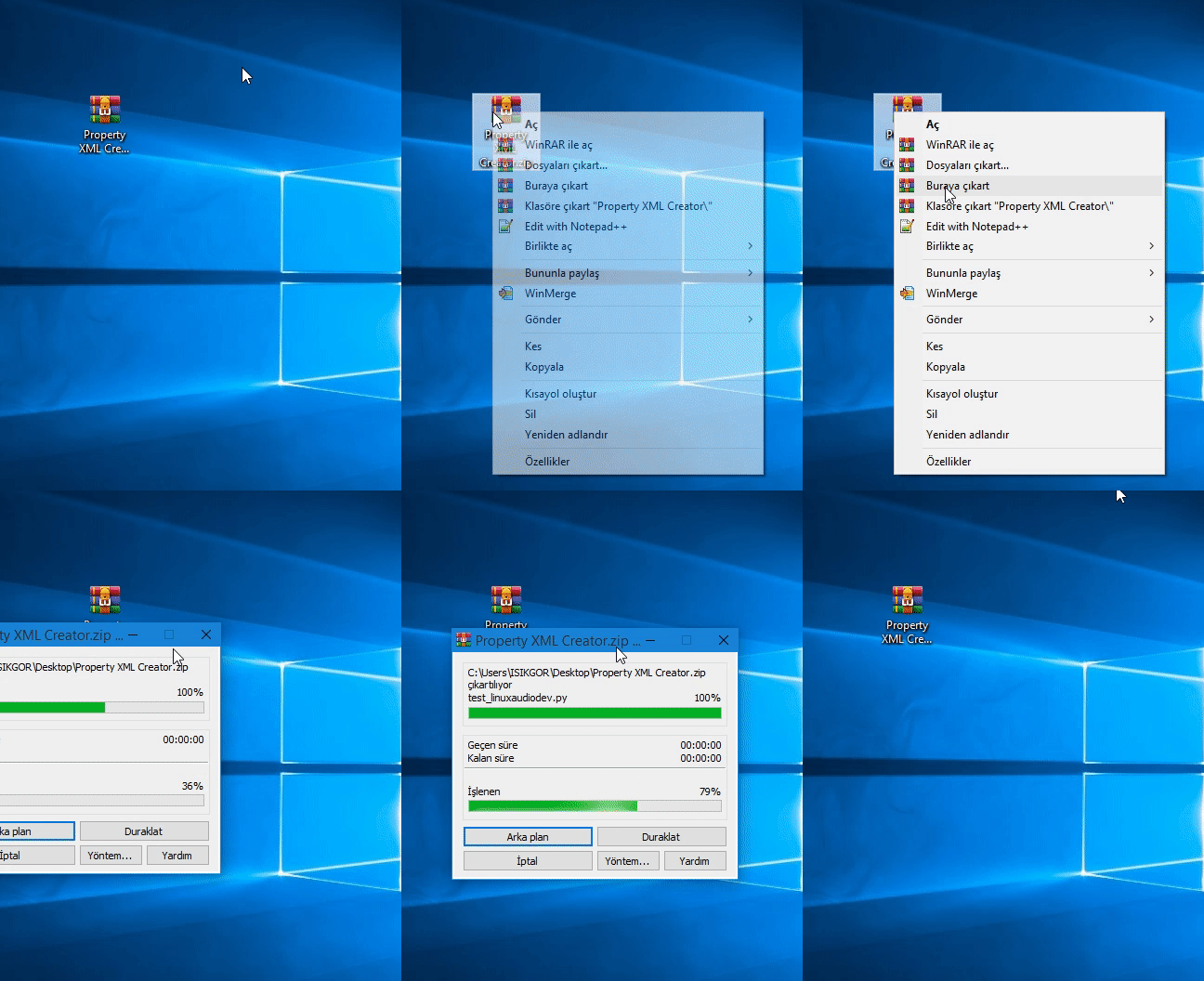
İndirilen zip dosyası masaüstüne buraya çıkart diyerek çıkarılır.
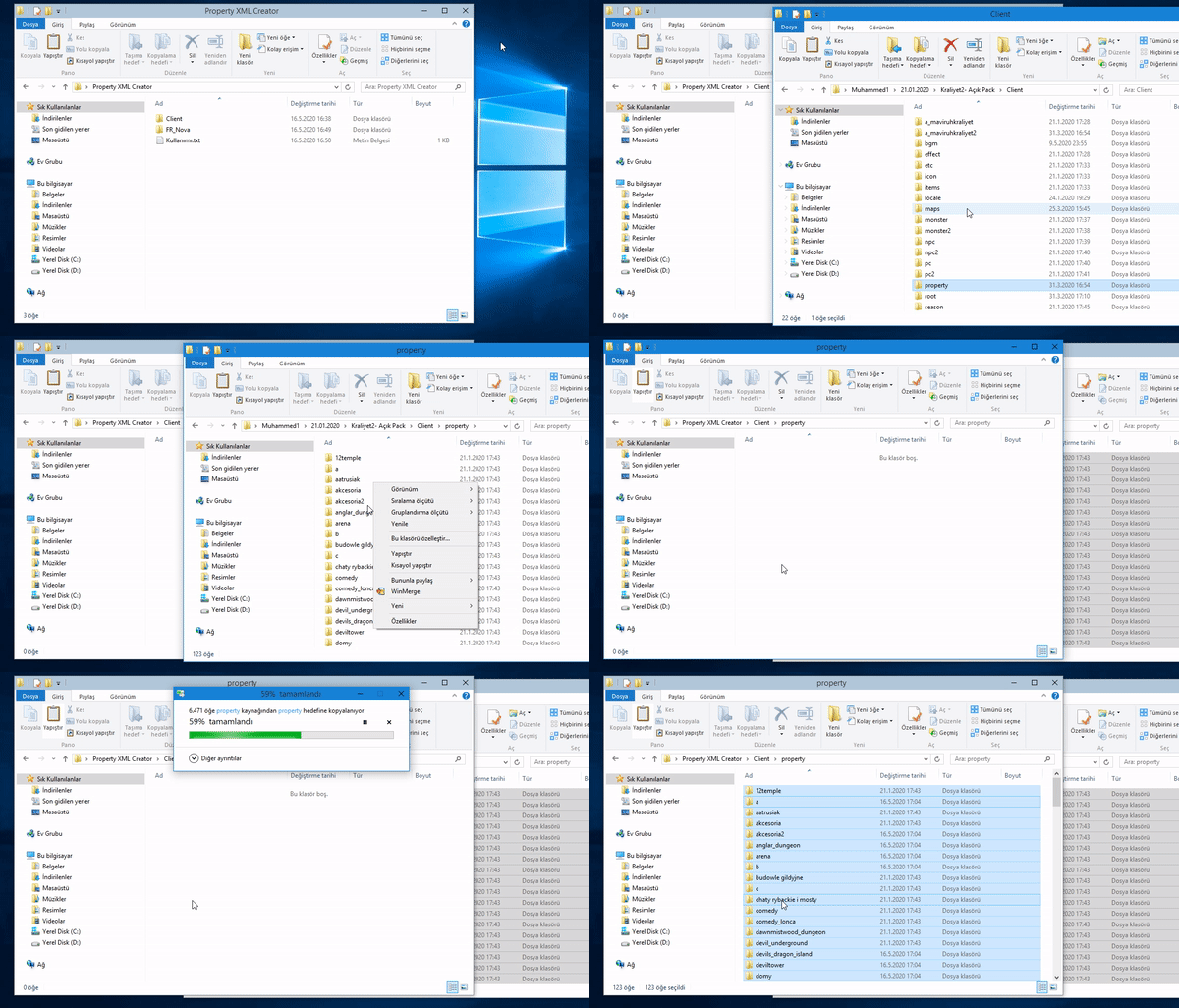
Client/property içine kendi property klasörünüzdekilerle doldurun.
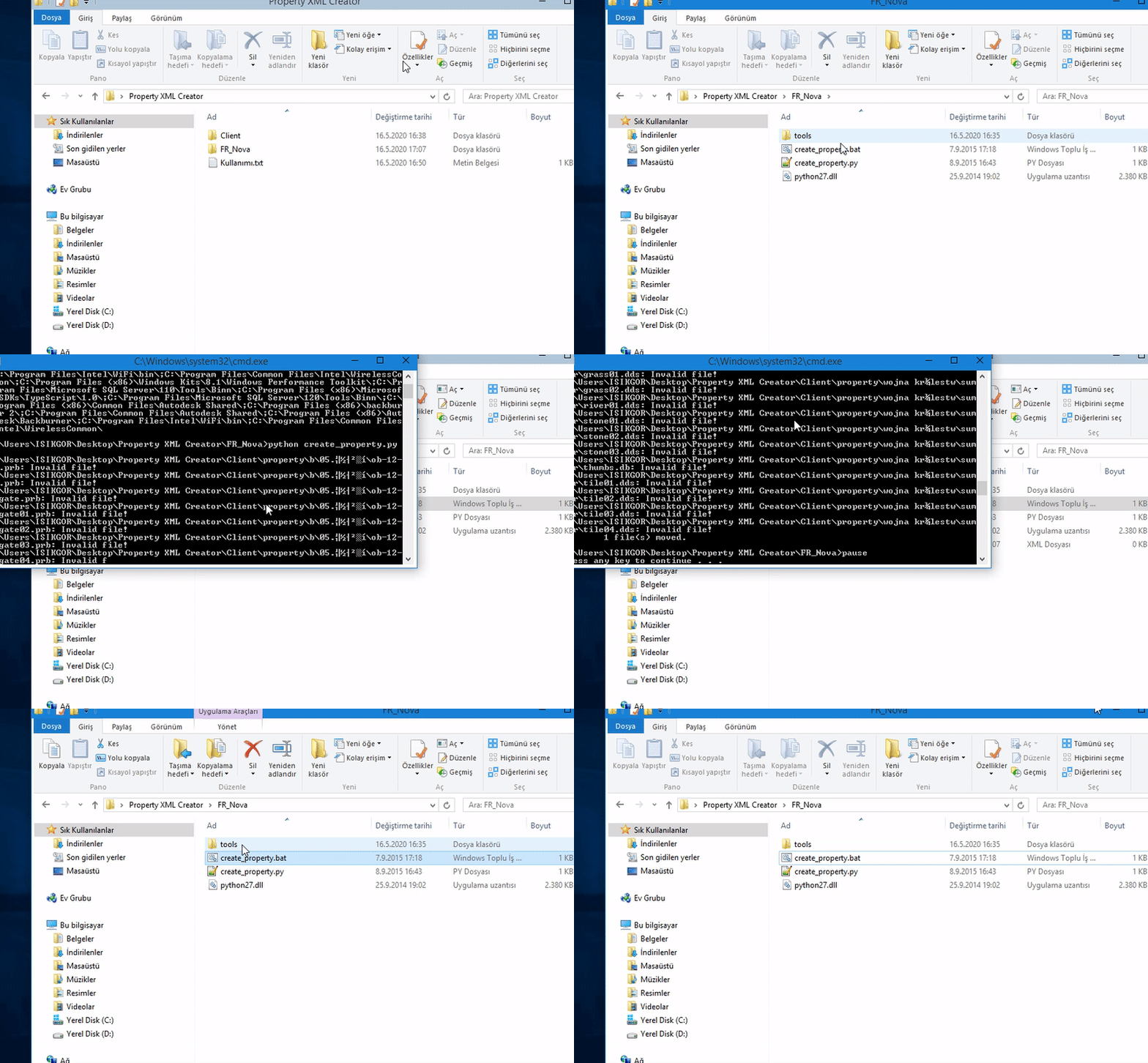
FR_Nova içindeki create_property.bat çalıştırılır.
Client/root klasöründeki property.xml kendi root klasörümüze atılır.
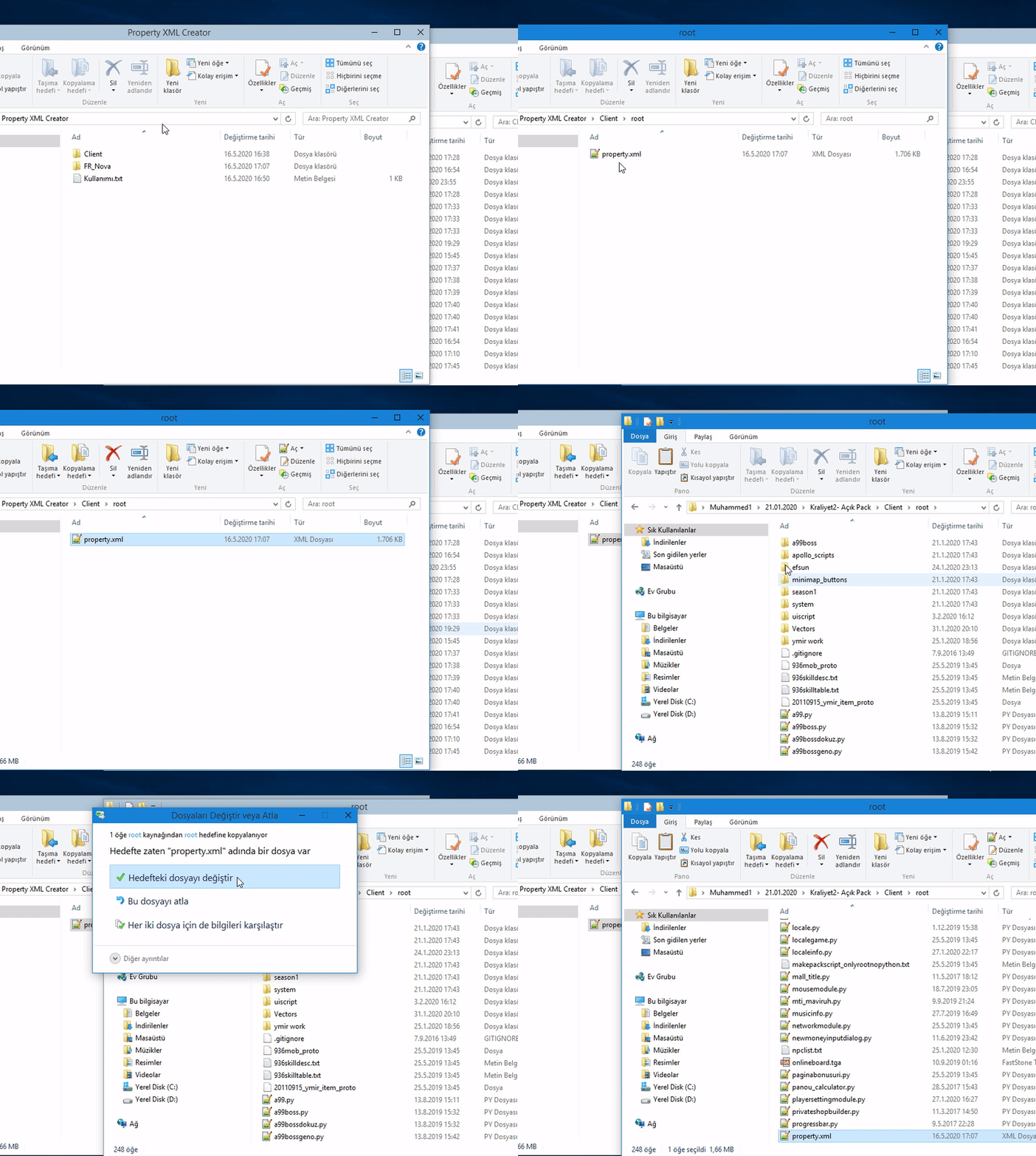
root'u kapattığınızda objelerinizin artık göründüğünü görebilirsiniz.
Packlarım Foxfs Ne Kadar Doğru Yerlere Atsam da Yeni Yüklediğim Harita Objeleri Görünmüyor Diyorsan Gir İçeri Karşımm..
Merhaba Metin2 severler!
Bugün sizlere en çok karşılaşılan ve can sıkıcı hatalardan birini çözmeye çalışacağız: Foxfs ile yüklediğiniz harita objeleri görünmüyor hatası. Özellikle yeni bir Metin2 client veya Metin2 pack kurduktan sonra, Foxfs aracılığıyla objeleri yerleştirdiğiniz halde oyun içinde hiçbir şey görünmemesi durumu, birçok oyuncunun başını ağrıtan bir sorun olmuştur.
Bu hatanın temel nedenleri nelerdir?
İlk olarak, dosya yollarının doğru olup olmadığını kontrol etmelisiniz. Foxfs, objeleri belirli klasör yapılarına göre yükler. Örneğin, bir harita objesi genellikle map\[HARİTA_ADI]\[OBJE_ADI].chr veya .dwm uzantılı dosyalar şeklinde kaydedilir. Bu dosyaların client içindeki karşılık gelen klasörlere tam olarak uyumlu şekilde yerleştirilmesi gerekir. Eğer dosyayı yanlış klasöre attıysanız, oyun motoru onu okuyamaz.
İkinci olarak, Foxfs ayarlarının doğru yapılandırılıp yapılandırılmadığını göz ardı etmeyin. Foxfs’i açtığınızda, ‘File’ > ‘Open’ seçeneğiyle client dosyasını (genellikle metin2.exe) açmanız gerekir. Ardından ‘Tools’ > ‘Options’ kısmından ‘Enable File System Hook’ seçeneğinin işaretli olduğundan emin olun. Bu ayar olmadan Foxfs, dosyaları oyun tarafından tanınmayacak şekilde yükler.
Üçüncü ve en sık unutulan nokta: Client yeniden başlatılmalıdır! Foxfs’e obje ekledikten sonra clienti kapatmadan önce ‘File’ > ‘Unload’ yapmanız ve ardından clienti tamamen kapatıp yeniden açmanız gerekir. Aksi takdirde değişiklikler uygulanmaz.
Ayrıca, bazı Metin2 pvp client veya özel paketlerde, güvenlik yamaları veya anti-cheat sistemleri Foxfs’in çalışmasını engelleyebilir. Bu durumda geçici olarak bu sistemleri devre dışı bırakmak (güvenli ortamlarda) veya Metin2 client yama dosyalarını güncel tutmak faydalı olacaktır.
Son olarak, dosya adlarında Türkçe karakter veya boşluk olmamasına dikkat edin. Örneğin, 'şapka_özel.dwm' yerine 'sapka_ozel.dwm' kullanmak, beklenmedik hataları önleyebilir.
Eğer tüm bu adımları takip etmenize rağmen objeler hala görünmüyorsa, Metin2 client dosyalarınızın bütünlüğünü kontrol edin. Bazen eksik veya bozuk texture/effect dosyaları, objenin tamamen görünmez olmasına neden olur. Metin2 pack extract işlemini dikkatli yaparak tüm bağımlılıkların mevcut olduğundan emin olun.
Not: Her zaman orijinal client dosyalarınızın yedeğini alın. Foxfs kullanımı sırasında yanlışlıkla önemli dosyalar silinebilir veya bozulabilir.
Umarız bu rehber, Metin2 dünyasında Foxfs ile ilgili yaşadığınız sorunları çözmenize yardımcı olmuştur. Daha fazla Metin2 client paylaşım, Metin2 pack indir ve teknik destek için sitemizi ziyaret etmeyi unutmayın!
Keyifli oyunlar!
Packlarım Foxfs Ne Kadar Doğru Yerlere Atsam da Yeni Yüklediğim Harita Objeleri Görünmüyor Diyorsan Gir İçeri Karşımm..
Hello Metin2 players!
Today we’ll tackle one of the most common and frustrating issues: map objects not appearing even after correctly placing them via Foxfs. Especially after installing a new Metin2 client or Metin2 pack, many users face the problem where objects placed through Foxfs simply don’t show up in-game.
What are the main causes of this issue?
First, verify that your file paths are correct. Foxfs loads objects based on specific folder structures. For instance, a map object is typically saved as map\[MAP_NAME]\[OBJECT_NAME].chr or with a .dwm extension. These files must be placed in the corresponding folders within your client directory. If you put them in the wrong location, the game engine won’t recognize them.
Second, ensure that Foxfs settings are properly configured. When you open Foxfs, you must load your client file (usually metin2.exe) via ‘File’ > ‘Open’. Then, under ‘Tools’ > ‘Options’, make sure the ‘Enable File System Hook’ option is checked. Without this setting, Foxfs will load files in a way the game cannot detect.
Third and most commonly overlooked: You must restart your client! After adding objects in Foxfs, use ‘File’ > ‘Unload’ before closing the program, then fully exit and relaunch your client. Otherwise, changes won’t take effect.
Additionally, some Metin2 pvp clients or custom packs may have security patches or anti-cheat systems that block Foxfs functionality. In such cases, temporarily disabling these systems (in safe environments) or keeping your Metin2 client patch files updated can help.
Finally, avoid Turkish characters or spaces in file names. For example, use 'sapka_ozel.dwm' instead of 'şapka_özel.dwm' to prevent unexpected errors.
If you’ve followed all these steps and objects still don’t appear, check the integrity of your Metin2 client files. Missing or corrupted texture/effect files can cause objects to become completely invisible. Carefully perform Metin2 pack extract to ensure all dependencies are present.
Note: Always back up your original client files before using Foxfs. Accidental deletion or corruption of critical files can occur during the process.
We hope this guide helps resolve your Foxfs-related issues in the Metin2 universe. For more Metin2 client sharing, Metin2 pack downloads, and technical support, visit our website!
Happy gaming!
root'u kapattığınızda objelerinizin artık göründüğünü görebilirsiniz.
Packlarım Foxfs Ne Kadar Doğru Yerlere Atsam da Yeni Yüklediğim Harita Objeleri Görünmüyor Diyorsan Gir İçeri Karşımm..
Merhaba Metin2 severler!
Bugün sizlere en çok karşılaşılan ve can sıkıcı hatalardan birini çözmeye çalışacağız: Foxfs ile yüklediğiniz harita objeleri görünmüyor hatası. Özellikle yeni bir Metin2 client veya Metin2 pack kurduktan sonra, Foxfs aracılığıyla objeleri yerleştirdiğiniz halde oyun içinde hiçbir şey görünmemesi durumu, birçok oyuncunun başını ağrıtan bir sorun olmuştur.
Bu hatanın temel nedenleri nelerdir?
İlk olarak, dosya yollarının doğru olup olmadığını kontrol etmelisiniz. Foxfs, objeleri belirli klasör yapılarına göre yükler. Örneğin, bir harita objesi genellikle map\[HARİTA_ADI]\[OBJE_ADI].chr veya .dwm uzantılı dosyalar şeklinde kaydedilir. Bu dosyaların client içindeki karşılık gelen klasörlere tam olarak uyumlu şekilde yerleştirilmesi gerekir. Eğer dosyayı yanlış klasöre attıysanız, oyun motoru onu okuyamaz.
İkinci olarak, Foxfs ayarlarının doğru yapılandırılıp yapılandırılmadığını göz ardı etmeyin. Foxfs’i açtığınızda, ‘File’ > ‘Open’ seçeneğiyle client dosyasını (genellikle metin2.exe) açmanız gerekir. Ardından ‘Tools’ > ‘Options’ kısmından ‘Enable File System Hook’ seçeneğinin işaretli olduğundan emin olun. Bu ayar olmadan Foxfs, dosyaları oyun tarafından tanınmayacak şekilde yükler.
Üçüncü ve en sık unutulan nokta: Client yeniden başlatılmalıdır! Foxfs’e obje ekledikten sonra clienti kapatmadan önce ‘File’ > ‘Unload’ yapmanız ve ardından clienti tamamen kapatıp yeniden açmanız gerekir. Aksi takdirde değişiklikler uygulanmaz.
Ziyaretçiler için gizlenmiş link,görmek için üye olmalısınız!
Giriş yap veya üye ol.
Ayrıca, bazı Metin2 pvp client veya özel paketlerde, güvenlik yamaları veya anti-cheat sistemleri Foxfs’in çalışmasını engelleyebilir. Bu durumda geçici olarak bu sistemleri devre dışı bırakmak (güvenli ortamlarda) veya Metin2 client yama dosyalarını güncel tutmak faydalı olacaktır.
Son olarak, dosya adlarında Türkçe karakter veya boşluk olmamasına dikkat edin. Örneğin, 'şapka_özel.dwm' yerine 'sapka_ozel.dwm' kullanmak, beklenmedik hataları önleyebilir.
Eğer tüm bu adımları takip etmenize rağmen objeler hala görünmüyorsa, Metin2 client dosyalarınızın bütünlüğünü kontrol edin. Bazen eksik veya bozuk texture/effect dosyaları, objenin tamamen görünmez olmasına neden olur. Metin2 pack extract işlemini dikkatli yaparak tüm bağımlılıkların mevcut olduğundan emin olun.
Not: Her zaman orijinal client dosyalarınızın yedeğini alın. Foxfs kullanımı sırasında yanlışlıkla önemli dosyalar silinebilir veya bozulabilir.
Umarız bu rehber, Metin2 dünyasında Foxfs ile ilgili yaşadığınız sorunları çözmenize yardımcı olmuştur. Daha fazla Metin2 client paylaşım, Metin2 pack indir ve teknik destek için sitemizi ziyaret etmeyi unutmayın!
Keyifli oyunlar!
Packlarım Foxfs Ne Kadar Doğru Yerlere Atsam da Yeni Yüklediğim Harita Objeleri Görünmüyor Diyorsan Gir İçeri Karşımm..
Hello Metin2 players!
Today we’ll tackle one of the most common and frustrating issues: map objects not appearing even after correctly placing them via Foxfs. Especially after installing a new Metin2 client or Metin2 pack, many users face the problem where objects placed through Foxfs simply don’t show up in-game.
What are the main causes of this issue?
First, verify that your file paths are correct. Foxfs loads objects based on specific folder structures. For instance, a map object is typically saved as map\[MAP_NAME]\[OBJECT_NAME].chr or with a .dwm extension. These files must be placed in the corresponding folders within your client directory. If you put them in the wrong location, the game engine won’t recognize them.
Second, ensure that Foxfs settings are properly configured. When you open Foxfs, you must load your client file (usually metin2.exe) via ‘File’ > ‘Open’. Then, under ‘Tools’ > ‘Options’, make sure the ‘Enable File System Hook’ option is checked. Without this setting, Foxfs will load files in a way the game cannot detect.
Third and most commonly overlooked: You must restart your client! After adding objects in Foxfs, use ‘File’ > ‘Unload’ before closing the program, then fully exit and relaunch your client. Otherwise, changes won’t take effect.
Ziyaretçiler için gizlenmiş link,görmek için üye olmalısınız!
Giriş yap veya üye ol.
Additionally, some Metin2 pvp clients or custom packs may have security patches or anti-cheat systems that block Foxfs functionality. In such cases, temporarily disabling these systems (in safe environments) or keeping your Metin2 client patch files updated can help.
Finally, avoid Turkish characters or spaces in file names. For example, use 'sapka_ozel.dwm' instead of 'şapka_özel.dwm' to prevent unexpected errors.
If you’ve followed all these steps and objects still don’t appear, check the integrity of your Metin2 client files. Missing or corrupted texture/effect files can cause objects to become completely invisible. Carefully perform Metin2 pack extract to ensure all dependencies are present.
Note: Always back up your original client files before using Foxfs. Accidental deletion or corruption of critical files can occur during the process.
We hope this guide helps resolve your Foxfs-related issues in the Metin2 universe. For more Metin2 client sharing, Metin2 pack downloads, and technical support, visit our website!
Happy gaming!